
Conectar Tiendanube
Hay dos formas de conectar tu tienda Tiendanube con Saru Apps. Podes instalar la app desde el marketplace de Tiendanube o registrarte directamente en nuestra web. En ambos casos, la conexion es automatica y tus productos se sincronizan en segundos.
Camino 1: Desde el Marketplace de Tiendanube
Paso 1 — Encontrar la app en el marketplace
Busca "Saru Apps" en el marketplace de Tiendanube (tiendanube.com/tienda-de-aplicaciones) y hace clic en Instalar.
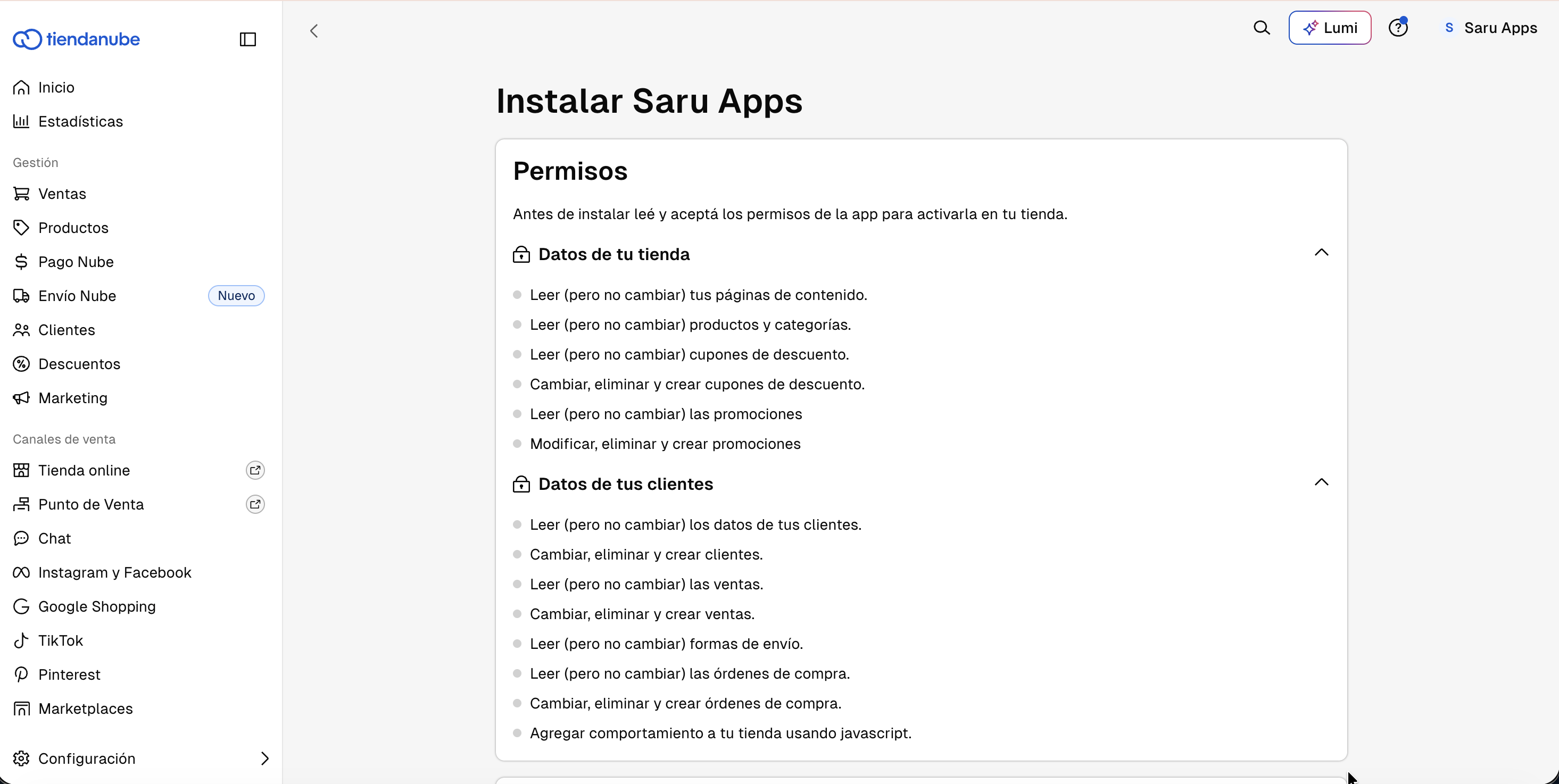
Paso 2 — Autorizar permisos
Tiendanube muestra la pantalla de autorizacion OAuth. Vas a ver los permisos que la app solicita (productos, pedidos, clientes, etc.) y haces clic en Aceptar.
Paso 3 — Crear cuenta
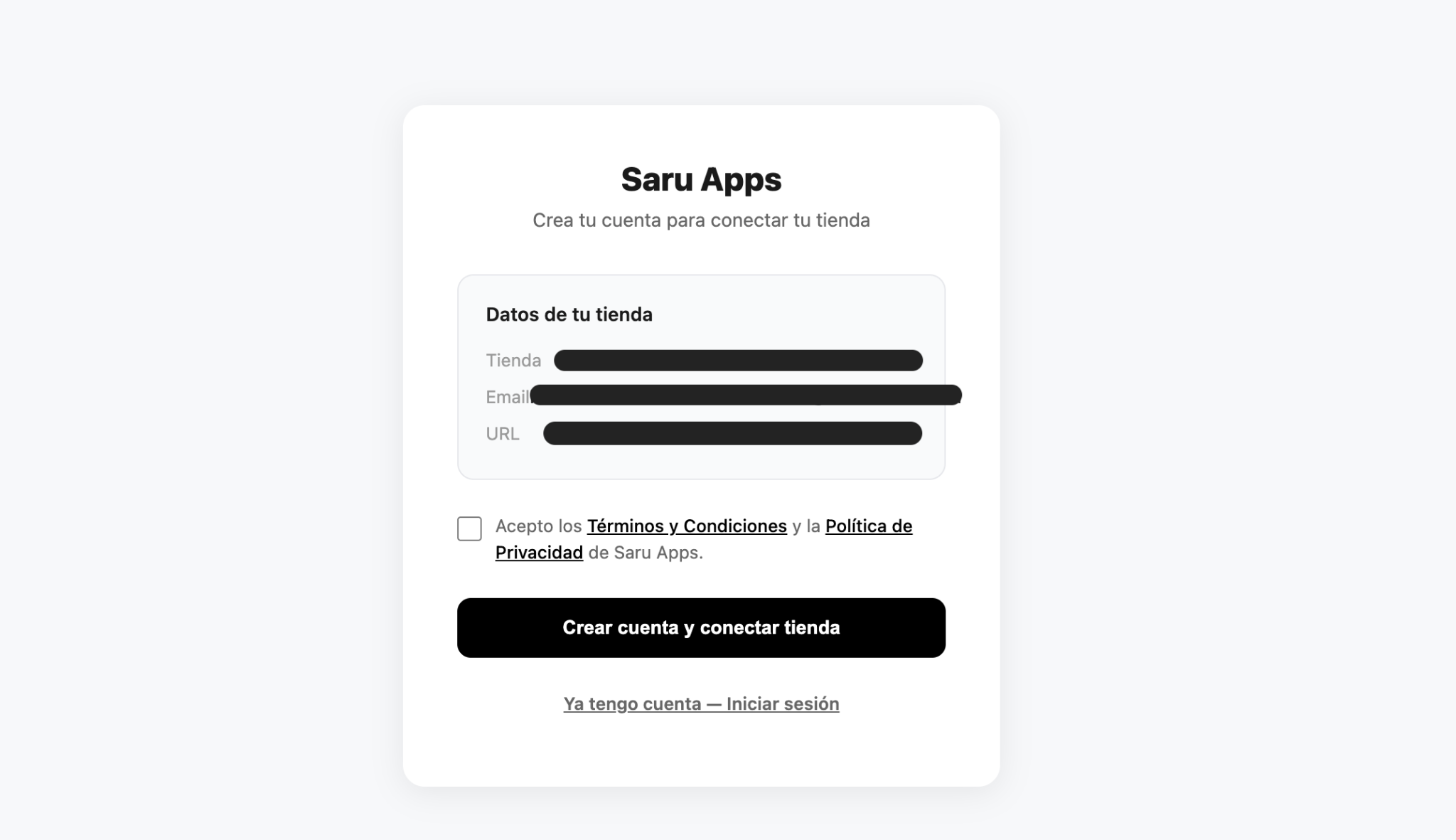
Como sos un merchant nuevo, se te muestra una pagina de confirmacion con:
- Nombre de la tienda (detectado automaticamente)
- Email de la tienda (detectado automaticamente)
- URL de la tienda
- Checkbox de Terminos y Condiciones + Politica de Privacidad
- Boton "Crear cuenta y conectar tienda"
Si ya tenes cuenta en Saru Apps, podes hacer clic en "Ya tengo cuenta — Iniciar sesion" para vincular tu tienda a tu cuenta existente.
Paso 4 — Cuenta creada + sincronizacion automatica
Al aceptar los terminos, todo sucede automaticamente:
- Se crea tu cuenta en Saru Apps
- Se conecta tu tienda de Tiendanube
- Se registran los webhooks (productos, pedidos)
- Se inicia la sincronizacion de productos en background
- Se importa el diseno de tu tienda (logo, colores, idioma)
- Se crea tu app automaticamente con los datos de la tienda
- Se envia un email de bienvenida con link para crear contrasena
- Se te redirige al panel de administracion dentro de Tiendanube
Camino 2: Desde la web de Saru Apps (registro directo)
Paso 1 — Registro
Anda a app.saruapps.com/register y completa el formulario:
- Nombre
- Contrasena (minimo 8 caracteres)
Hace clic en "Crear cuenta" para continuar.
Paso 2 — Onboarding: conectar Tiendanube
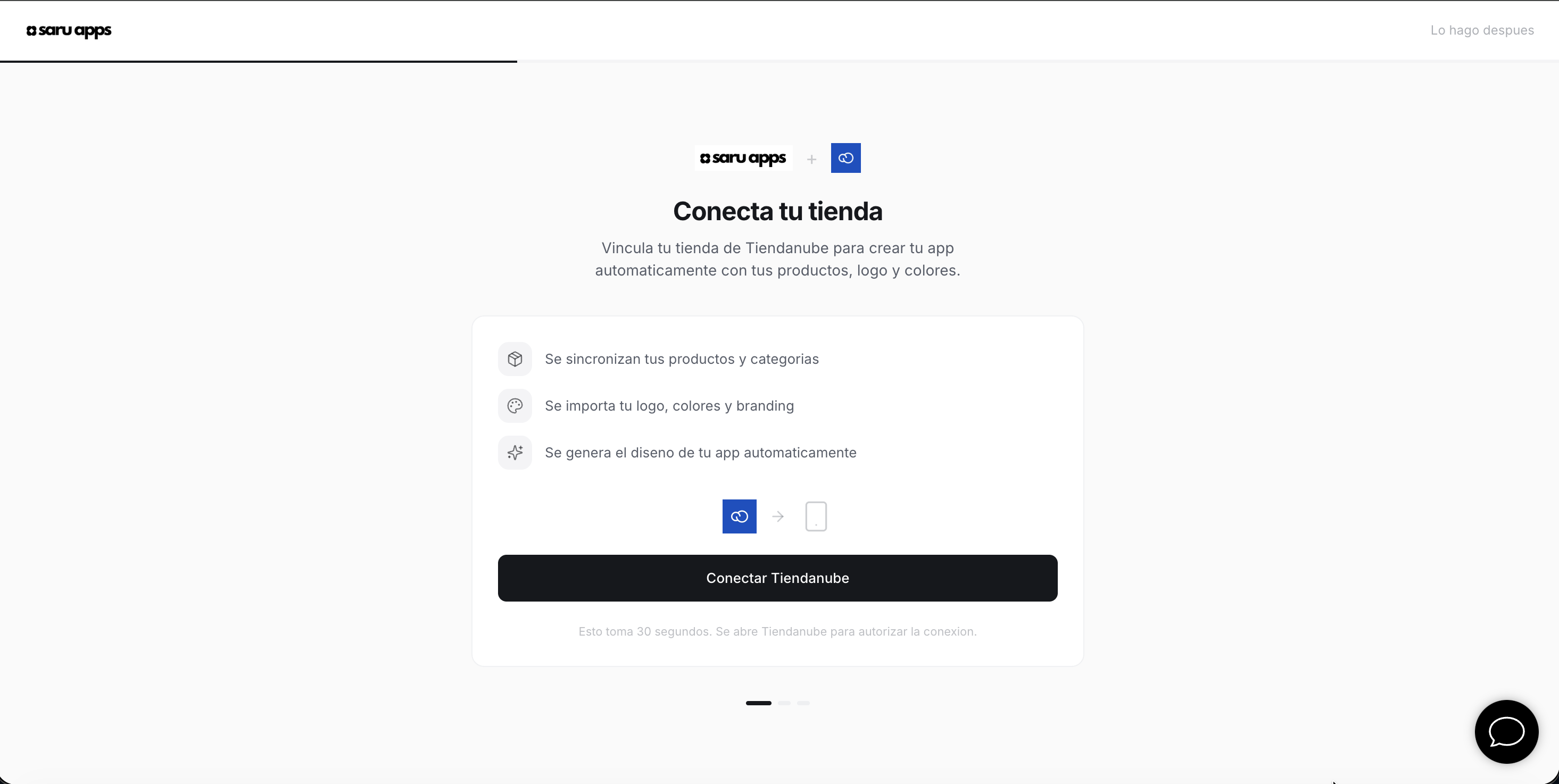
Despues del registro, se te redirige automaticamente al onboarding. Vas a ver una pantalla que explica lo que va a pasar:
- Sincronizar productos y categorias
- Importar logo, colores y branding
- Generar el diseno automaticamente
Hace clic en "Conectar Tiendanube" para continuar.
Paso 3 — Autorizar en Tiendanube
Al hacer clic en "Conectar Tiendanube":
- Se te redirige a Tiendanube para autorizar los permisos
- Aceptas los permisos (productos, pedidos, clientes, etc.)
- Tiendanube te redirige de vuelta a Saru Apps
Que se sincroniza
- Productos: nombre, descripcion, precio, precio promocional, imagenes, variantes, stock, categorias
- Categorias: se crean como secciones en la app
- Paginas: paginas estaticas de la tienda (terminos, politicas, etc.)
- Branding: logo, colores e idioma de la tienda
Sincronizacion en tiempo real
Una vez conectada la tienda, cualquier cambio que hagas en Tiendanube se refleja automaticamente en tu app. Cuando creas, editas o eliminas un producto, un webhook notifica al backend de Saru Apps y la app se actualiza sin intervencion manual.
Esto incluye cambios de precio, stock, imagenes, variantes y categorias. No necesitas hacer nada — la sincronizacion es continua y en tiempo real.