
 Começar grátis
Conectar a Nuvemshop
Há duas formas de conectar sua loja Nuvemshop à Saru Apps. Você pode instalar o app pelo marketplace da Nuvemshop ou se cadastrar diretamente no nosso site. Em ambos os casos, a conexão é automática e seus produtos são sincronizados em segundos.
Caminho 1: Pelo Marketplace da Nuvemshop
Passo 1 — Encontrar o app no marketplace
Busque "Saru Apps" no marketplace da Nuvemshop (nuvemshop.com.br/loja-aplicativos-nuvem) e clique em Instalar.
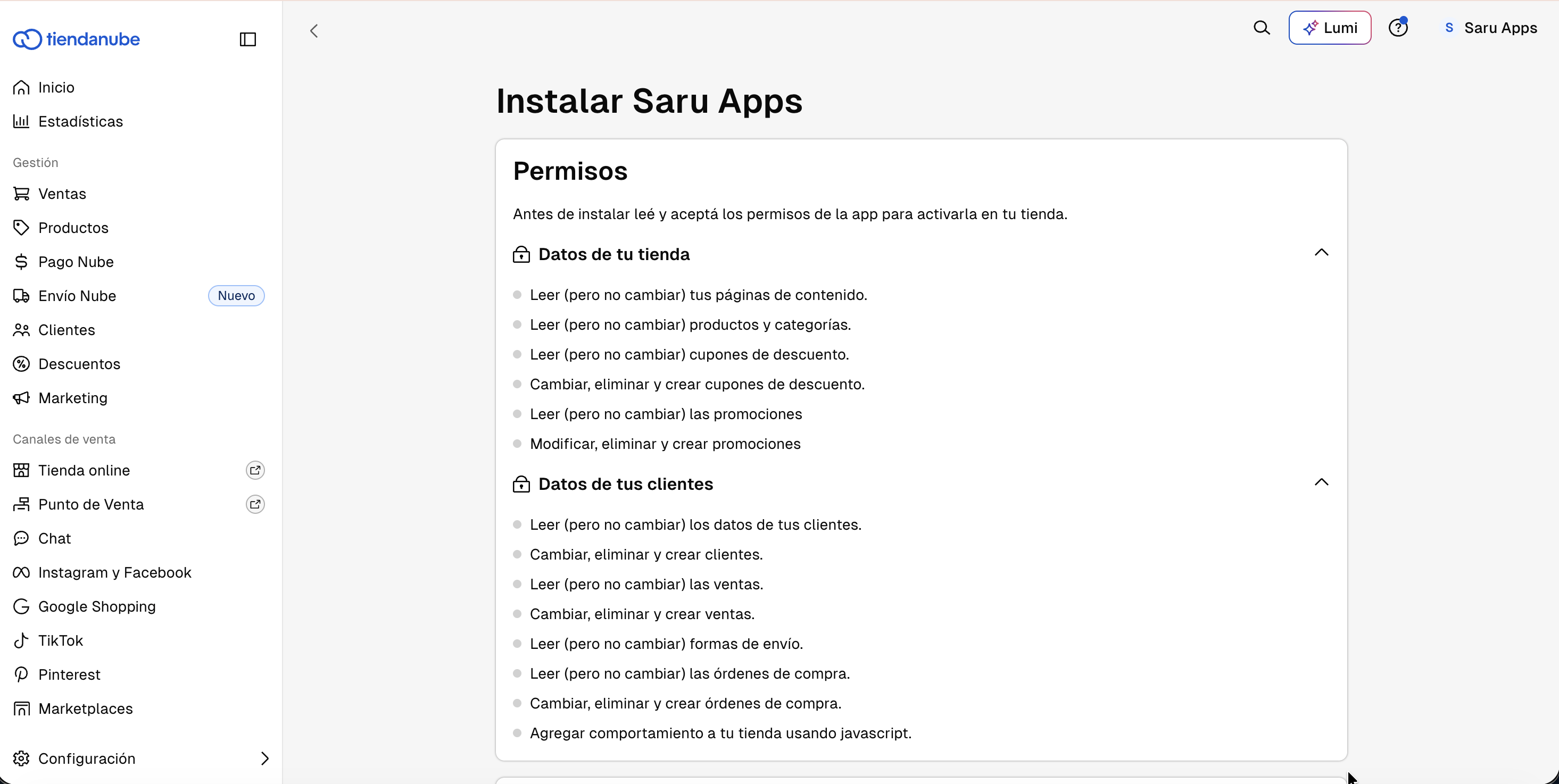
Passo 2 — Autorizar permissões
A Nuvemshop mostra a tela de autorização OAuth. Você vai ver as permissões que o app solicita (produtos, pedidos, clientes etc.) e clicar em Aceitar.
Passo 3 — Criar conta
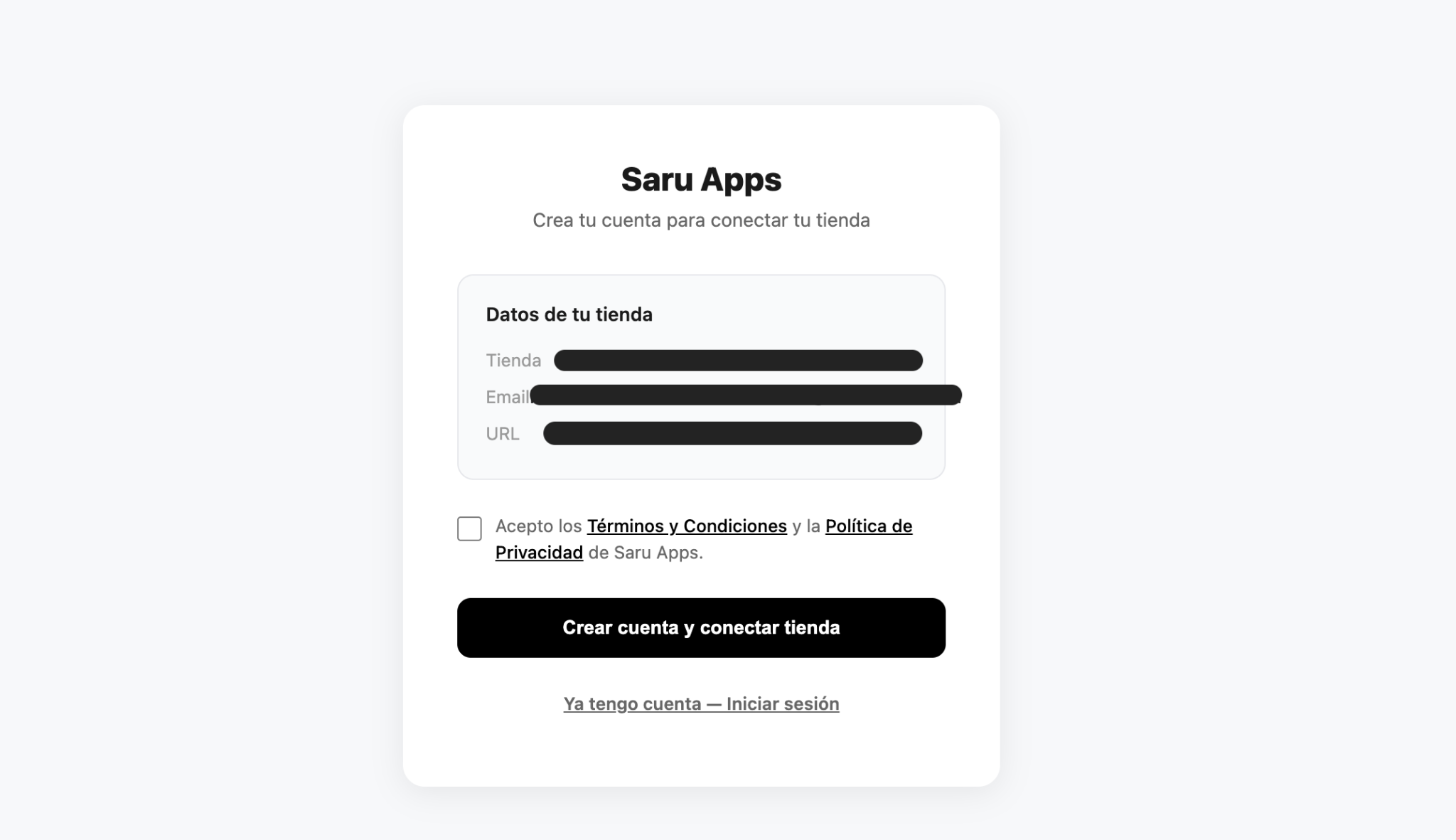
Como você é um lojista novo, aparece uma página de confirmação com:
- Nome da loja (detectado automaticamente)
- E-mail da loja (detectado automaticamente)
- URL da loja
- Checkbox de Termos e Condições + Política de Privacidade
- Botão "Criar conta e conectar loja"
Se você já tem conta na Saru Apps, pode clicar em "Já tenho conta — Entrar" para vincular sua loja à sua conta existente.
Passo 4 — Conta criada + sincronização automática
Ao aceitar os termos, tudo acontece automaticamente:
- Sua conta na Saru Apps é criada
- Sua loja Nuvemshop é conectada
- Os webhooks são registrados (produtos, pedidos)
- A sincronização de produtos é iniciada em background
- O design da sua loja é importado (logo, cores, idioma)
- Seu app é criado automaticamente com os dados da loja
- Um e-mail de boas-vindas é enviado com link para criar sua senha
- Você é redirecionado ao painel de administração dentro da Nuvemshop
Caminho 2: Pelo site da Saru Apps (cadastro direto)
Passo 1 — Cadastro
Acesse app.saruapps.com/register e preencha o formulário:
- Nome
- Senha (mínimo de 8 caracteres)
Clique em "Criar conta" para continuar.
Passo 2 — Onboarding: conectar a Nuvemshop
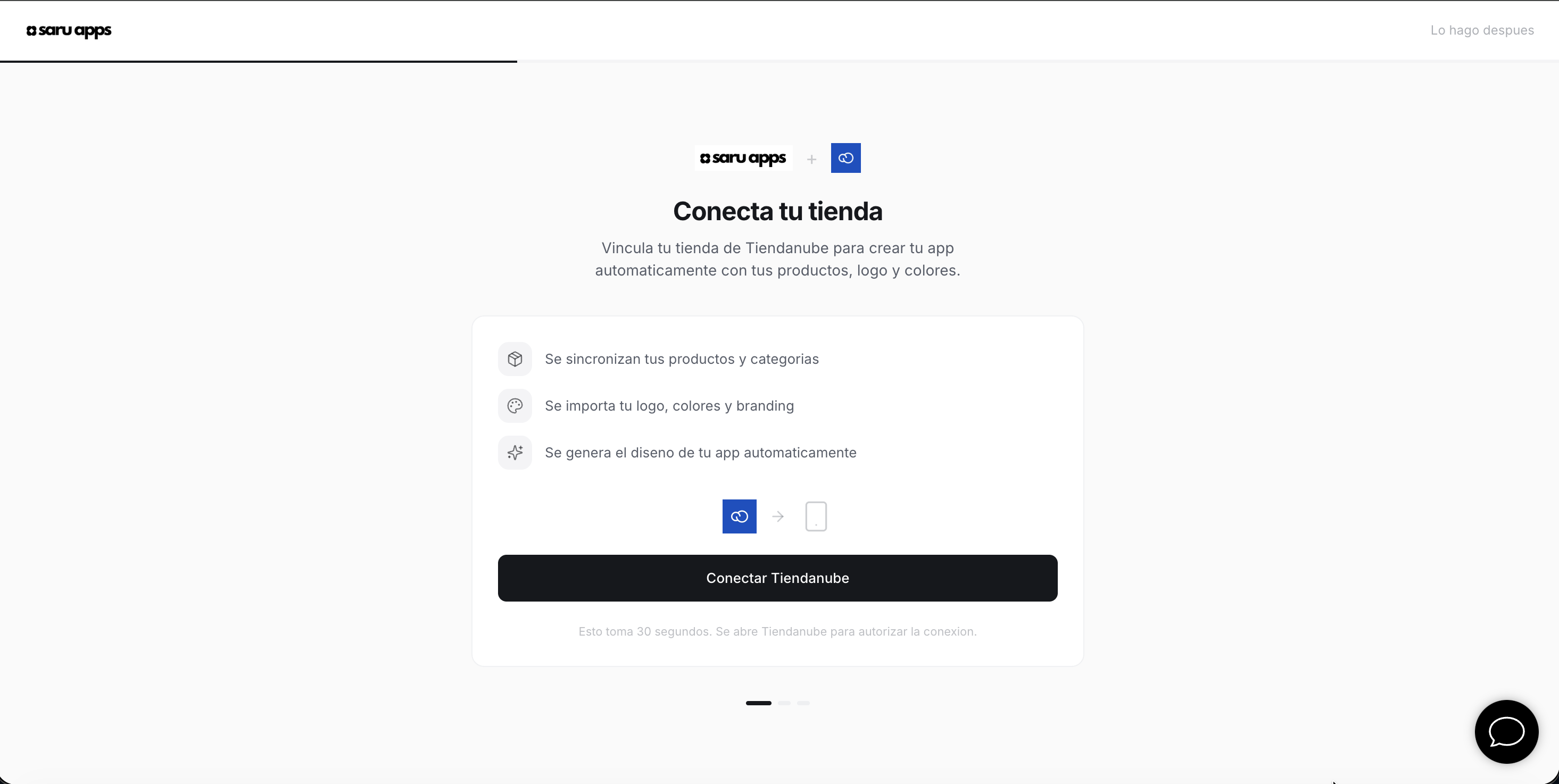
Depois do cadastro, você é redirecionado automaticamente ao onboarding. Você vai ver uma tela que explica o que vai acontecer:
- Sincronizar produtos e categorias
- Importar logo, cores e branding
- Gerar o design automaticamente
Clique em "Conectar Nuvemshop" para continuar.
Passo 3 — Autorizar na Nuvemshop
Ao clicar em "Conectar Nuvemshop":
- Você é redirecionado à Nuvemshop para autorizar as permissões
- Você aceita as permissões (produtos, pedidos, clientes etc.)
- A Nuvemshop redireciona você de volta à Saru Apps
O que é sincronizado
- Produtos: nome, descrição, preço, preço promocional, imagens, variantes, estoque, categorias
- Categorias: viram seções no app
- Páginas: páginas estáticas da loja (termos, políticas etc.)
- Branding: logo, cores e idioma da loja
Sincronização em tempo real
Depois que a loja é conectada, qualquer alteração que você fizer na Nuvemshop é refletida automaticamente no seu app. Quando você cria, edita ou exclui um produto, um webhook notifica o backend da Saru Apps e o app é atualizado sem intervenção manual.
Isso inclui alterações de preço, estoque, imagens, variantes e categorias. Você não precisa fazer nada — a sincronização é contínua e em tempo real.