
 Começar grátis
Como publicar seu app na App Store e no Google Play
Seu app é publicado com a sua marca e nas suas próprias contas da Apple e do Google. Assim o app é seu: aparece no seu nome nas lojas, as avaliações e os downloads ficam na sua conta, e ele cumpre as regras da Apple, que não permite que uma plataforma publique apps de clientes em uma conta própria.
Você cria as contas seguindo este guia. A construção do app, o envio para as lojas e a revisão ficam com a gente.
Resumo
| Etapa | Quem faz | Tempo |
|---|---|---|
| 1. Requisitos: contas da Apple, do Google e do Firebase | Você, com este guia | De 2 dias a 3 semanas, dependendo do seu ponto de partida |
| 2. Ficha do app: nome, descrição, ícone | Você, no painel | 20 minutos |
| 3. Construção e versão de teste | Nós | 2 a 5 dias úteis |
| 4. Revisão da Apple e do Google | As lojas (nós respondemos) | 1 a 7 dias |
| 5. Publicado |
Quanto custa
| Item | Custo | A quem se paga |
|---|---|---|
| Conta Apple Developer | USD 99 por ano | Apple |
| Conta do Google Play | USD 25, uma única vez | |
| Número D-U-N-S (apenas empresas) | Grátis | Dun & Bradstreet |
| Projeto do Firebase | Grátis | |
| Publicação e atualizações | Sem custo extra | Incluído no seu plano da Saru Apps |
Você pode completar os requisitos e a ficha sem pagar nada. O plano da Saru Apps só é necessário quando você toca em Construir meu app.
Passo 0: Escolha em nome de quem o app será publicado
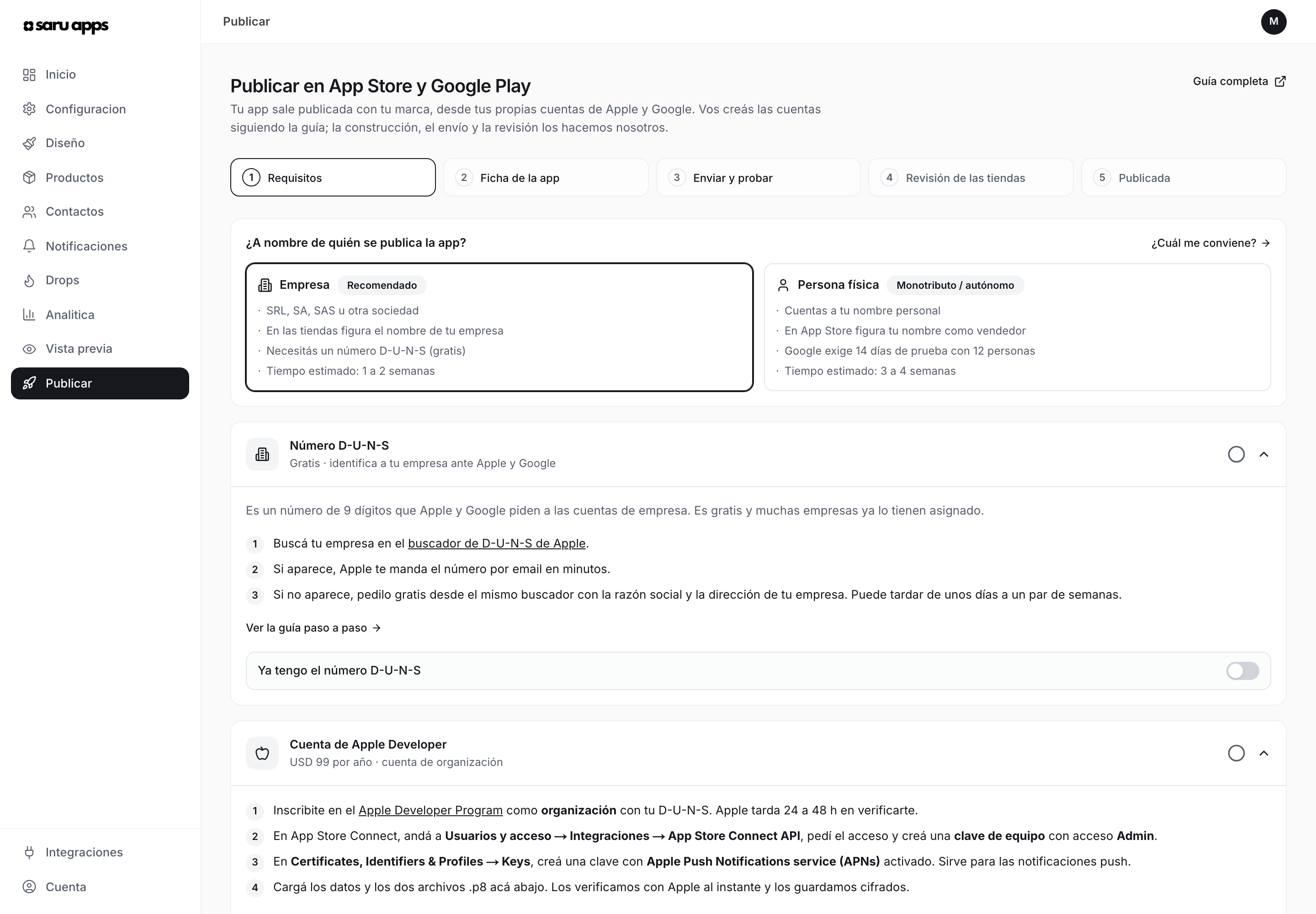
No painel, em Publicar, a primeira coisa é escolher o tipo de conta. Ele precisa coincidir com a forma como você cria as contas da Apple e do Google.

| Empresa (recomendado) | Pessoa física | |
|---|---|---|
| Para quem | LTDA, SLU, SA ou outra sociedade | MEI, autônomos |
| Nome que aparece como vendedor | O da sua empresa | Seu nome pessoal (na App Store) |
| Número D-U-N-S | Sim (grátis) | Não |
| Teste prévio no Google | Não | Sim: 12 pessoas durante 14 dias |
| Tempo total estimado | 1 a 2 semanas, se você já tiver o D-U-N-S | 3 a 4 semanas |
Qual é melhor para mim? Se você tem uma sociedade, escolha Empresa: é mais rápido e nas lojas aparece a sua empresa. Se você fatura como pessoa física, escolha Pessoa física; funciona do mesmo jeito, só demora mais por causa do teste que o Google exige.
Mais adiante, você pode passar de pessoa física para empresa sem perder o app: a Apple permite migrar a conta e o Google permite transferir o app para outra conta.
Passo 1: Número D-U-N-S (apenas empresas)
O D-U-N-S é um número de 9 dígitos que identifica a sua empresa. A Apple e o Google pedem esse número para verificar se a empresa existe. É grátis.
- Acesse a busca de D-U-N-S da Apple e faça login com seu Apple ID (o mesmo que você vai usar para a conta de desenvolvedor).
- Preencha os dados da sua empresa exatamente como aparecem no registro oficial (razão social, endereço, telefone).
- Se a sua empresa já tem número, a Apple envia para você por e-mail em minutos.
- Se não tem, você pode solicitar na mesma busca. A Dun & Bradstreet pode ligar ou escrever para você para verificar os dados. Leva de alguns dias a umas duas semanas.
Quando tiver o número, ative Já tenho o número D-U-N-S no painel.
Dicas
- Use exatamente a razão social registrada, não o nome fantasia.
- Se a busca não encontrar a sua empresa, confira se o endereço coincide com o do registro antes de solicitar um número novo.
Passo 2: Conta Apple Developer
Custa USD 99 por ano. Você precisa de um Apple ID com a autenticação de dois fatores ativada.
2.1 Crie a conta
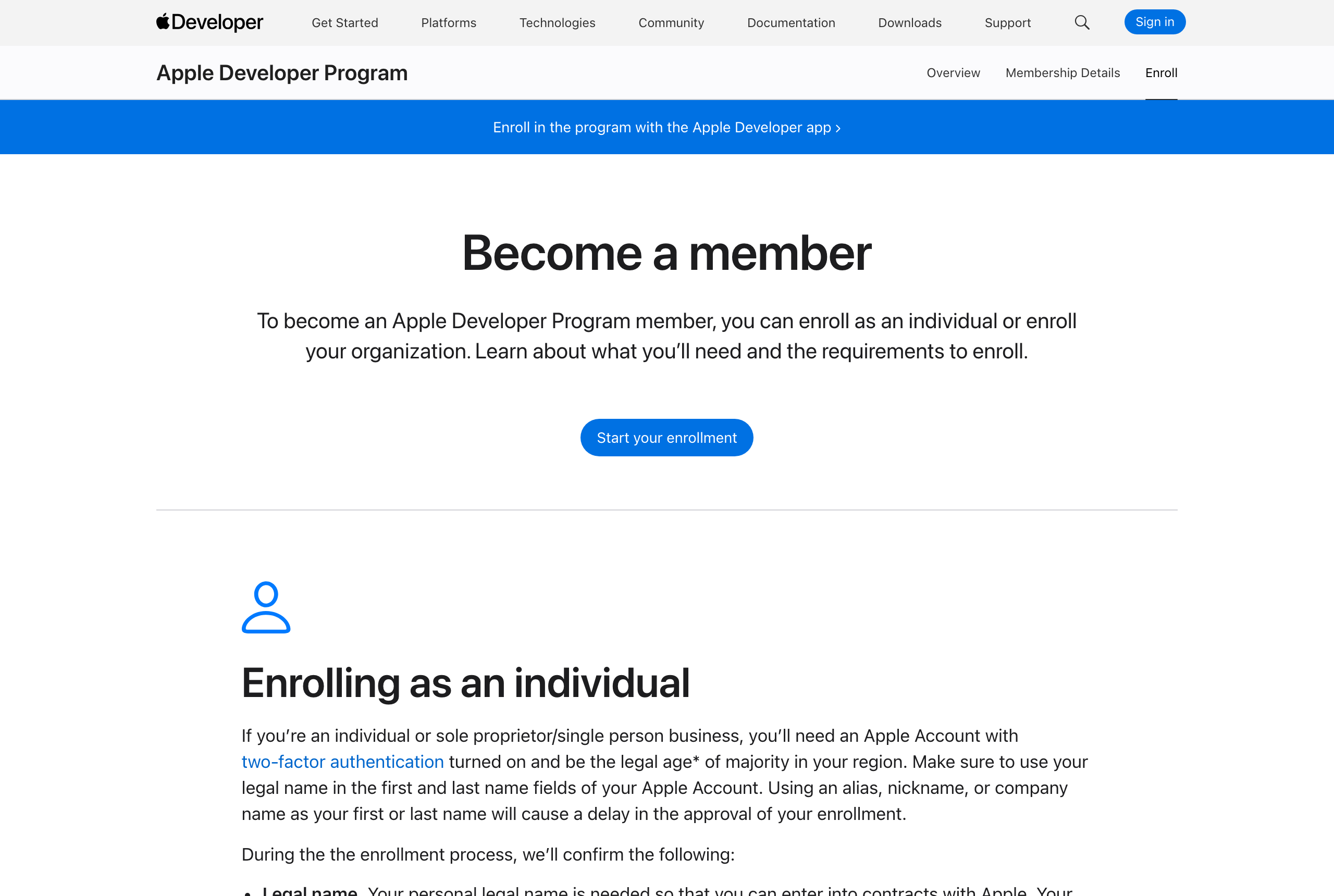
- Acesse developer.apple.com/programs/enroll e toque em Start your enrollment.
- Faça login com seu Apple ID. Recomendamos usar um Apple ID da empresa (por exemplo, com o e-mail da sua loja), e não um pessoal que outra pessoa usa.
- Escolha o tipo de entidade:
- Empresa: Company / Organization. Pede a razão social, o número D-U-N-S, o site e um e-mail do mesmo domínio do seu site (por exemplo,
contato@minhaloja.comse o seu site éminhaloja.com). Você precisa ser o titular ou ter poderes para assinar em nome da empresa. - Pessoa física: Individual / Sole Proprietor. Pede seus dados pessoais e pode pedir uma foto do seu documento. Importante: o nome e o sobrenome do seu Apple ID precisam ser o seu nome legal, exatamente como aparece no seu documento. Se você usar um apelido ou o nome da sua loja, a Apple demora mais para aprovar.
- Empresa: Company / Organization. Pede a razão social, o número D-U-N-S, o site e um e-mail do mesmo domínio do seu site (por exemplo,
- Envie a solicitação. A Apple analisa em 24 a 48 horas (às vezes, ligam para você).
- Quando chegar o e-mail de aprovação, pague os USD 99 pela sua conta.
2.2 Crie a chave da API (para podermos publicar)
Com esta chave, podemos construir e enviar seu app sem que você compartilhe sua senha. Você pode revogá-la quando quiser.
- Acesse o App Store Connect → Usuários e acesso → aba Integrações → App Store Connect API.
- Na primeira vez, você precisa tocar em Solicitar acesso e aceitar os termos. Só o titular da conta pode fazer isso. A Apple costuma aprovar na hora.
- Em Chaves da equipe, toque em + (Gerar chave de API).
- Nome:
Saru Apps. Acesso: Administrador. Toque em Gerar.- Precisa ser uma chave da equipe com acesso Administrador. As chaves "individuais" ou com outro acesso não permitem assinar o app.
- Baixe o arquivo .p8 (ele se chama
AuthKey_XXXXXXXXXX.p8). A Apple só deixa baixar uma vez: guarde-o em um lugar seguro. - Anote o Issuer ID, que aparece acima da lista de chaves, e o Key ID da chave que você criou.
2.3 Crie a chave de notificações (APNs)
As notificações push no iPhone precisam de uma chave separada.
- Acesse Certificates, Identifiers & Profiles → Keys e toque em +.
- Nome:
Notificacoes. Marque Apple Push Notifications service (APNs) e toque em Configure: escolha o ambiente Sandbox & Production e o escopo Team Scoped (All Topics). Salve. - Toque em Continue → Register → Download. De novo: o .p8 só pode ser baixado uma vez.
- Anote o Key ID desta chave.
2.4 Preencha os dados no painel
- Encontre seu Team ID em developer.apple.com/account → Membership details (são 10 caracteres).
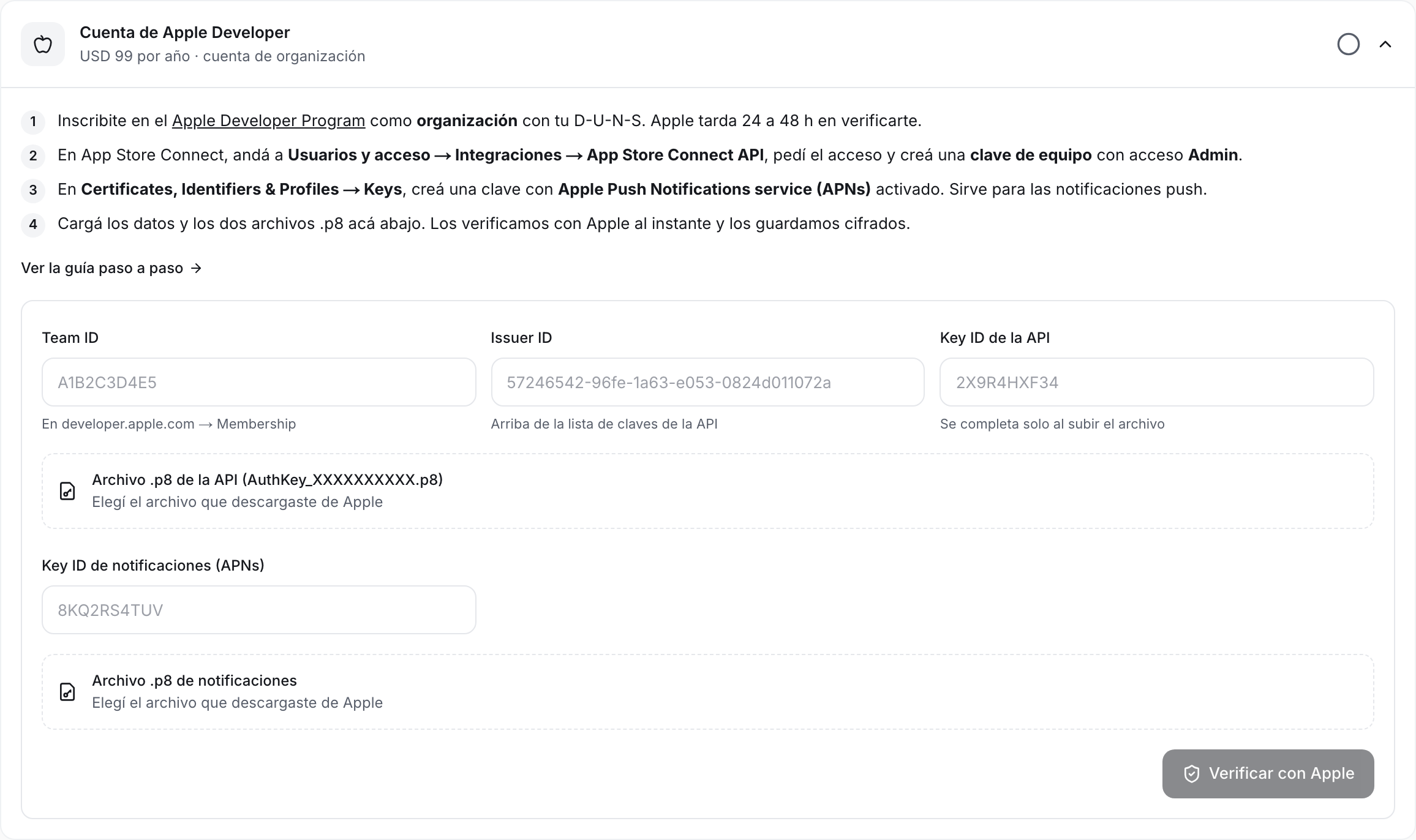
- No painel, em Publicar → Requisitos → Conta Apple Developer, preencha o Team ID, o Issuer ID e os dois Key ID, e envie os dois arquivos .p8. Se os arquivos mantiverem o nome original (
AuthKey_XXXXXXXXXX.p8), o Key ID é preenchido sozinho. - Toque em Verificar com a Apple. Testamos a chave com a Apple na hora e avisamos se faltar algo.
Se a verificação falhar
| Mensagem | O que fazer |
|---|---|
| "A Apple recusou a chave" | Confira o Issuer ID e se o arquivo .p8 corresponde ao Key ID que você digitou. |
| "A chave não tem acesso Admin" | Crie outra chave da equipe, desta vez com acesso Administrador, e envie. |
| "Você enviou a mesma chave duas vezes" | A de notificações é outra chave, criada em Certificates, Identifiers & Profiles → Keys (passo 2.3). |
Guardamos as chaves criptografadas e só as usamos para construir, assinar e enviar seu app.
Passo 3: Conta do Google Play
Custa USD 25, uma única vez.
3.1 Crie a conta
- Acesse play.google.com/console/signup com a conta Google que vai ser dona do app. Recomendamos uma conta da empresa, e não uma pessoal.
- Escolha o tipo de conta:
- Empresa: An organization or business. Pede o D-U-N-S, o site e os dados de contato da empresa.
- Pessoa física: a opção de conta pessoal. Pede seus dados pessoais.
- Escreva o nome do desenvolvedor: é o que seus clientes veem no Google Play. Use o nome da sua marca.
- Preencha os dados de contato. O e-mail e o telefone do desenvolvedor são públicos; os de contato com o Google são privados.
- Pague os USD 25.
- O Google verifica sua identidade (documento ou dados da empresa). Pode levar alguns dias. As contas pessoais também precisam confirmar no app Google Play Console que têm acesso a um celular Android.
3.2 Convide a gente para a sua conta
Você não precisa criar o app no Play Console: a gente cria.
- No Play Console, acesse Usuários e permissões → Convidar novos usuários.
- Escreva o e-mail da nossa equipe. Ele aparece no painel, com um botão para copiar.
- Em Permissões da conta, marque Administrador.
- Toque em Convidar usuário.
- Repita o mesmo com o e-mail de publicação automática, que também aparece no painel.
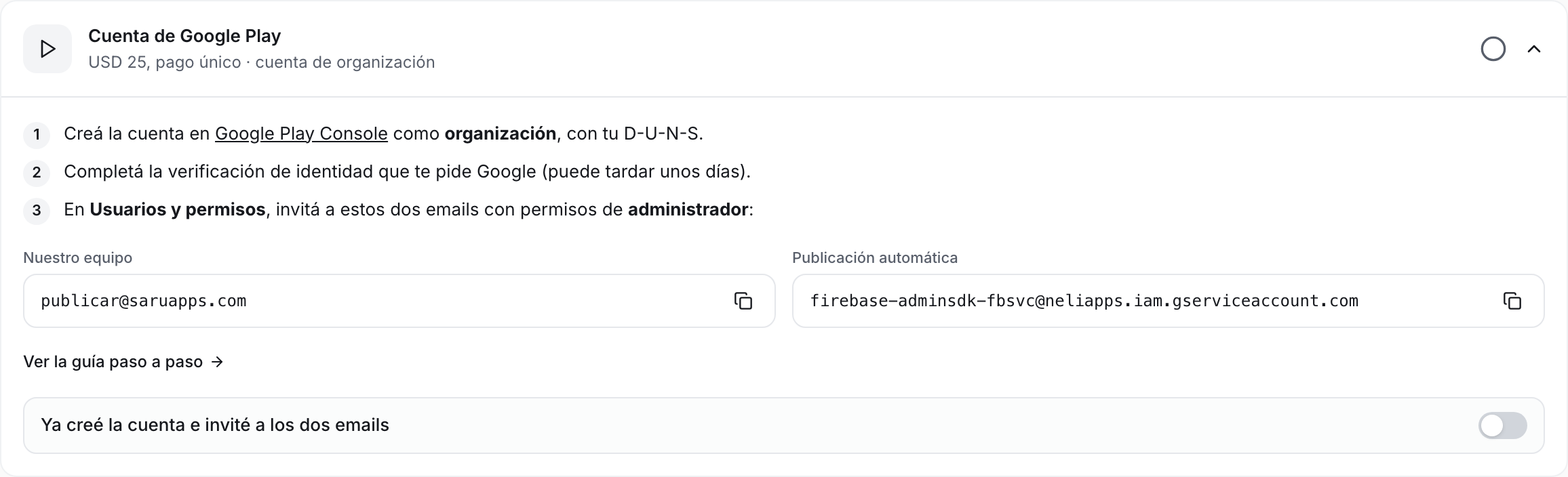
No painel, ative Já criei a conta e convidei os dois e-mails. Verificamos o acesso quando enviamos a primeira versão.
3.3 Apenas pessoas físicas: o teste fechado de 14 dias
O Google exige que as contas pessoais novas testem o app antes de publicá-lo: pelo menos 12 pessoas precisam ficar com ele instalado durante 14 dias seguidos.
Como fazemos:
- Quando a versão de teste estiver pronta, damos a você um link de convite no painel.
- Compartilhe com clientes, amigos ou família. Cada pessoa entra com a própria conta Google, aceita o convite e baixa o app no Google Play.
- Depois dos 14 dias, pedimos ao Google o acesso à produção. O Google faz algumas perguntas sobre o teste; respondemos junto com você.
Dicas
- Convide mais de 12 pessoas (por exemplo, 20). Se em algum momento ficarem menos de 12, os 14 dias começam de novo.
- Apresente como um beta exclusivo: "teste nosso app antes de todo mundo". Muitos clientes gostam, e isso traz seus primeiros usuários.
As contas de empresa não têm esse requisito.
Passo 4: Projeto do Firebase
O Firebase é o serviço do Google que usamos para enviar as notificações push do seu app. É grátis. O projeto fica no seu nome.
- Acesse o console do Firebase com sua conta Google (pode ser a mesma do Google Play).
- Toque em Criar um projeto e dê a ele o nome da sua loja. O Google Analytics é opcional: você pode desativá-lo.
- Quando o projeto estiver pronto, toque na engrenagem ⚙ → Configurações do projeto → aba Usuários e permissões.
- Toque em Adicionar membro, escreva o e-mail da nossa equipe (está no painel) e escolha o papel Proprietário.
- Volte para a aba Geral e copie o ID do projeto (por exemplo,
minha-loja-1a2b3). - No painel, cole o ID em Projeto do Firebase e toque em Salvar.
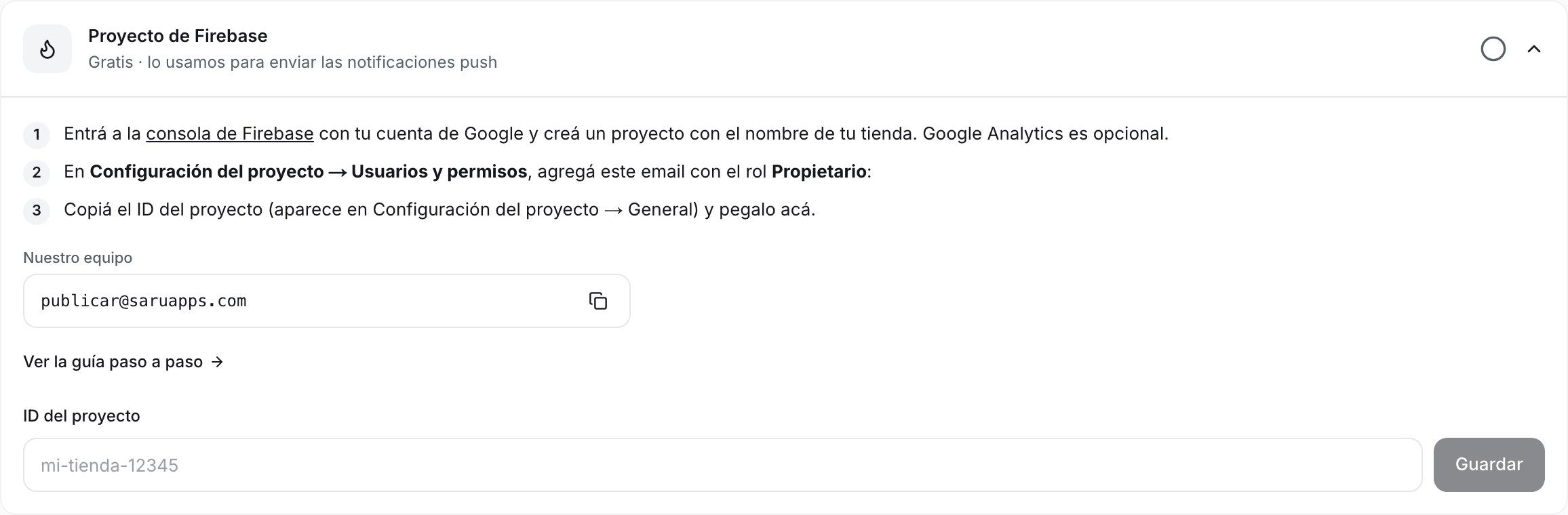
Nós registramos seu app de iPhone e de Android no projeto e carregamos a chave de notificações da Apple. Você não precisa fazer mais nada.
Passo 5: A ficha do app
Em Publicar, toque na etapa Ficha do app e preencha o que seus clientes veem nas lojas.
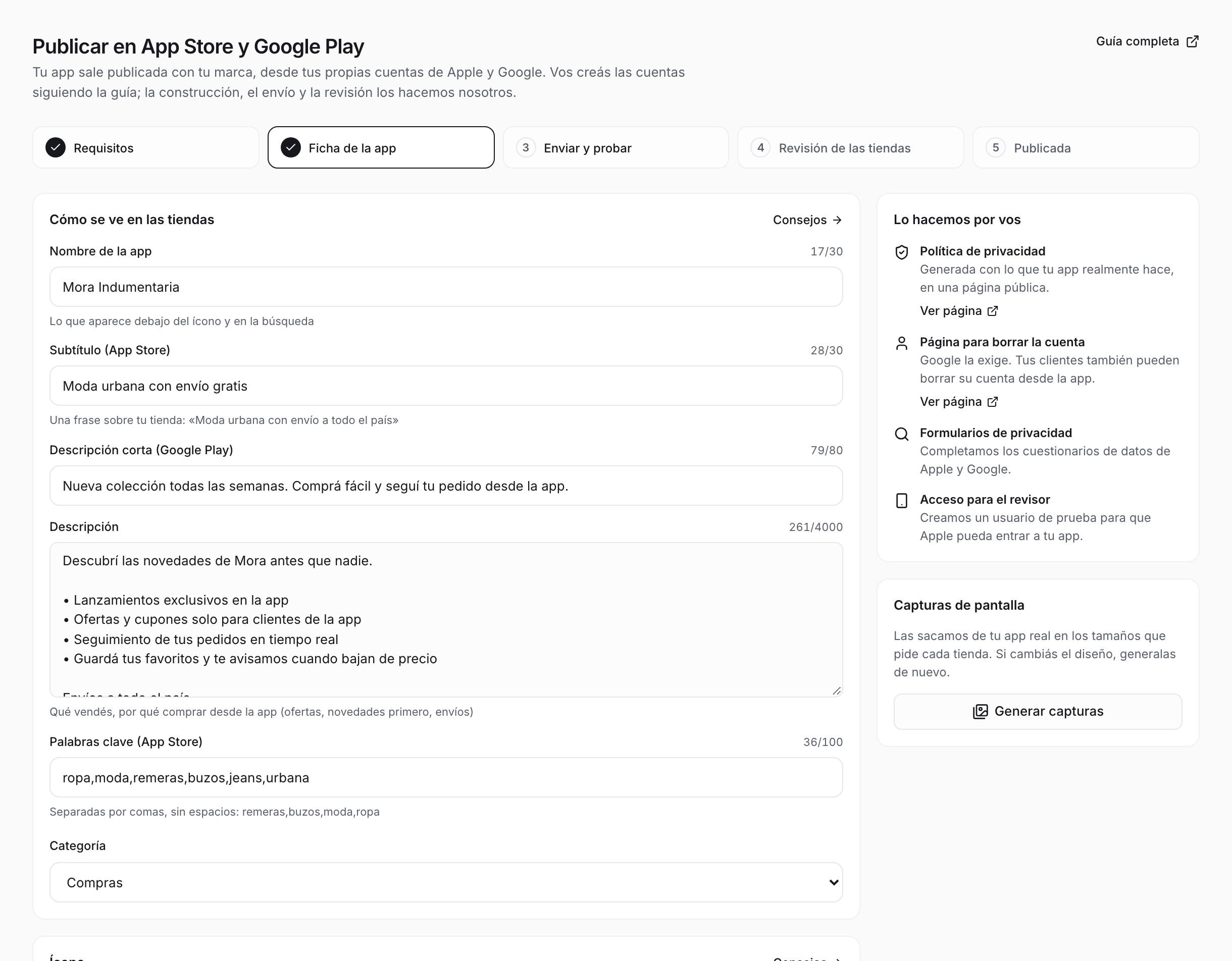
| Campo | Limite | Dica |
|---|---|---|
| Nome | 30 caracteres | O nome da sua loja. É o que aparece embaixo do ícone. |
| Subtítulo (App Store) | 30 caracteres | O que você vende ou o que te diferencia: "Moda urbana com frete grátis". |
| Descrição curta (Google Play) | 80 caracteres | Uma frase que convide a baixar. |
| Descrição | 4000 caracteres | O que você vende e por que comprar pelo app: novidades primeiro, ofertas exclusivas, acompanhamento de pedidos. As primeiras linhas são as mais lidas. |
| Palavras-chave (App Store) | 100 caracteres | Separadas por vírgulas e sem espaços: camisetas,moletons,moda,roupas. Não repita palavras do nome. |
| Categoria | Para a maioria das lojas, Compras. | |
| Ícone | 1024 × 1024 px | Quadrado, sem transparência e sem cantos arredondados (cada loja arredonda). Que fique legível em tamanho pequeno. |
| E-mail de suporte | As lojas mostram para que seus clientes possam te escrever. | |
| Site | O da sua loja. | |
| Identificador do app | Veja abaixo. |
O identificador do app
É um código único que identifica seu app nas lojas, no formato do seu domínio ao contrário: se a sua loja é minhaloja.com.br, o identificador é br.com.minhaloja.app. Sugerimos um a partir do seu domínio.
- Só letras minúsculas, números e pontos.
- Não dá para mudar depois de publicar. Confira com atenção.
- Precisa ser da sua marca.
O que a gente faz por você
- Política de privacidade: geramos com base no que seu app realmente faz e publicamos em uma página pública. As duas lojas exigem.
- Página para excluir a conta: o Google exige um link onde seus clientes possam pedir a exclusão da conta. Além disso, eles podem excluí-la pelo app em Perfil → Minha conta → Excluir conta.
- Formulários de privacidade: preenchemos os questionários de dados da Apple ("Privacidade do app") e do Google ("Segurança dos dados").
- Capturas de tela: tiramos do seu app real nos tamanhos que cada loja pede. Toque em Gerar capturas e, se depois mudar o design, gere de novo.
- Acesso para o revisor: a Apple testa o app antes de aprová-lo. Damos um usuário de teste para que ela possa fazer login sem esperar o código por e-mail.
Passo 6: Construir seu app
Em Publicar, toque na etapa Enviar e testar: ali você vê se falta algo. Quando estiver tudo completo, faltam dois passos.
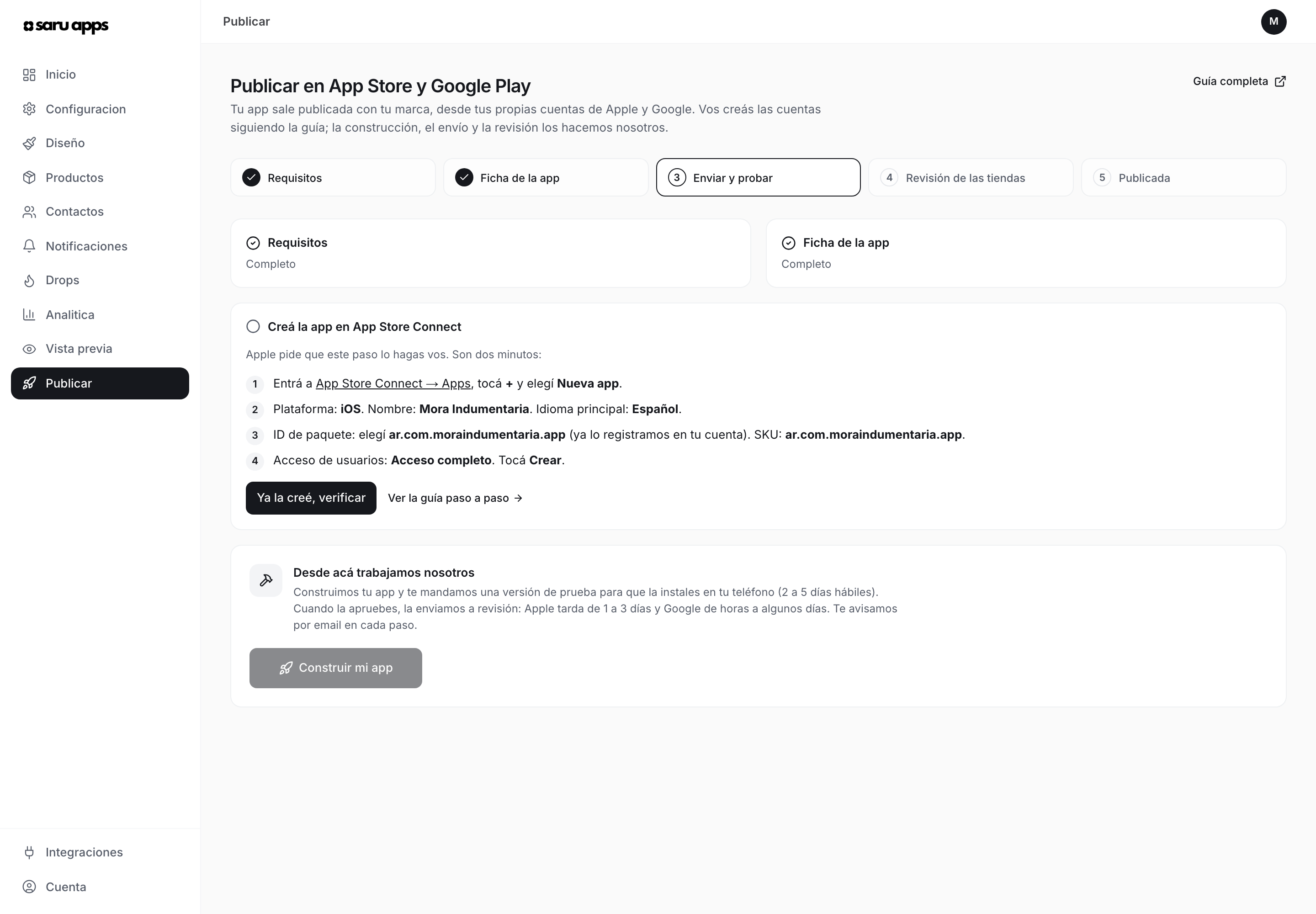
Crie o app no App Store Connect
A Apple não permite que uma plataforma crie o app por você, então você mesmo faz esta etapa. Leva dois minutos, e no painel mostramos exatamente o que preencher:
- Acesse App Store Connect → Apps, toque em + e escolha Novo app.
- Plataforma: iOS. Nome: o da sua ficha. Idioma principal: Português (Brasil).
- ID do pacote: escolha o identificador do seu app. Nós já o registramos na sua conta, então ele aparece na lista. SKU: o mesmo identificador.
- Acesso de usuários: Acesso total. Toque em Criar.
- No painel, toque em Já criei, verificar. Confirmamos com a Apple que o app existe.
Se outro app da App Store já usa esse nome, a Apple pede outro. Você pode adicionar uma palavra, por exemplo "Loja Mora Moda", e usar o mesmo nome na ficha.
Toque em Construir meu app
Se você ainda não tem um plano ativo, nesta etapa você escolhe um. A publicação não tem custo extra.
Daqui em diante, é com a gente, e avisamos você por e-mail a cada etapa.
Passo 7: A versão de teste
Em 2 a 5 dias úteis, enviamos a versão de teste para você instalar no seu celular antes que qualquer outra pessoa veja:
- iPhone: instale o app TestFlight pela App Store e abra o link que aparece no painel.
- Android: abra o link do painel no seu celular, aceite o convite e baixe o app pelo Google Play.
Revise com calma: suas páginas, produtos, carrinho e notificações. Depois, em Publicar:
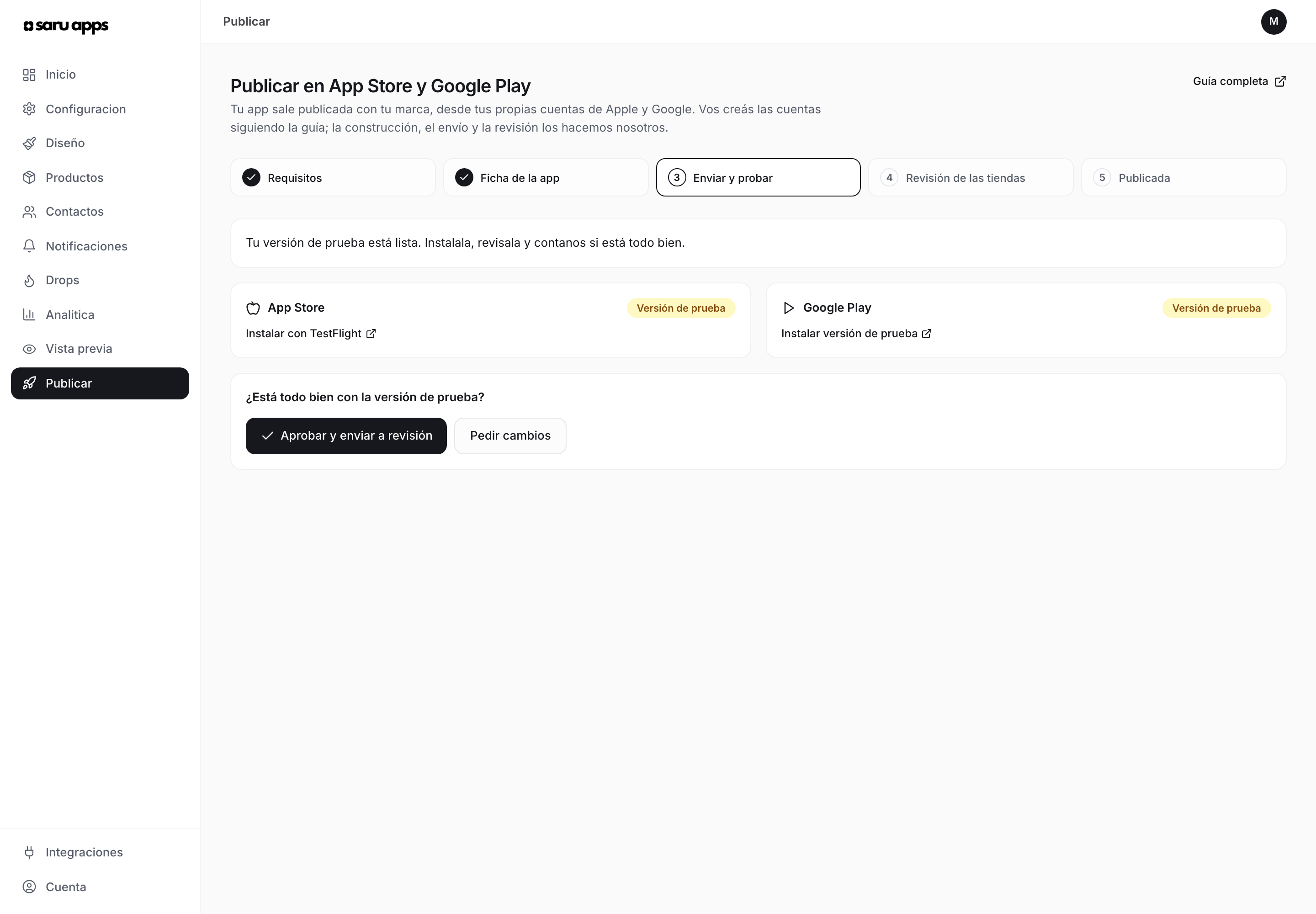
- Aprovar e enviar para revisão, se estiver tudo certo.
- Pedir alterações, se quiser ajustar algo. Conte o que você quer mudar e enviamos uma versão nova.
As mudanças de design e de páginas que você fizer no painel, e as de produtos na Nuvemshop, aparecem na hora no app, inclusive na versão de teste. Não precisa pedir uma versão nova por isso.
Passo 8: Revisão das lojas
Enviamos o app para a Apple e para o Google. No painel, você vê o status de cada loja.
| Loja | Tempo habitual |
|---|---|
| App Store | 1 a 3 dias |
| Google Play | De algumas horas a 7 dias (a primeira vez costuma demorar mais) |
Se uma loja rejeitar o app ou pedir uma alteração, a gente resolve e te conta o motivo no painel. Se precisarmos de algo seu (por exemplo, um dado da ficha), escrevemos para você.
Quando o app é aprovado, o status muda para Publicado e você recebe um e-mail. A partir daí, seus clientes podem baixá-lo.
Depois de publicar
- Suas mudanças aparecem na hora. Páginas, banners, produtos, cores e notificações são atualizados no app sem passar pelas lojas.
- As melhorias do app ficam com a gente. Quando adicionamos funções novas, atualizamos seu app sem que você precise fazer nada.
- Renove sua conta da Apple todos os anos. Se a assinatura vencer, a Apple tira o app da App Store até você renovar. Recomendamos ativar a renovação automática.
- Não revogue as chaves da Apple nem remova nossos convites no Google Play e no Firebase: precisamos deles para atualizar seu app.
- Mudar o nome ou o ícone exige uma versão nova nas lojas: escreva para a gente e nós preparamos.
Perguntas frequentes
Por que tenho que criar minhas próprias contas? A Apple só aceita apps de lojas publicados na conta do dono da marca. Além disso, assim o app é seu: se um dia você deixar a Saru Apps, o app, as avaliações e os downloads continuam no seu nome.
Tenho que compartilhar minha senha? Não. Com a Apple, usamos uma chave da API que você pode revogar quando quiser. No Google Play e no Firebase, você convida a gente com a sua conta, sem compartilhar senhas.
Posso publicar sendo MEI ou pessoa física? Sim. Escolha Pessoa física ao começar. Na App Store aparece seu nome pessoal como vendedor, e o Google pede um teste de 14 dias com 12 pessoas antes de publicar.
Quanto tempo leva tudo? Se você já tem uma empresa com D-U-N-S, de 1 a 2 semanas a partir da criação das contas; se precisar solicitar o D-U-N-S, some de alguns dias a umas duas semanas. Como pessoa física, de 3 a 4 semanas.
Quanto custa? USD 99 por ano para a Apple e USD 25 uma única vez para o Google. A publicação não tem custo extra na Saru Apps: você só precisa do seu plano ativo.
O que acontece se a Apple ou o Google rejeitarem o app? É comum na primeira revisão, e a gente resolve. Contamos o motivo no painel e, se precisarmos de algo seu, escrevemos para você.
Já tenho um app publicado com outra plataforma. Posso passá-lo para a Saru Apps? Sim, e você mantém os downloads e as avaliações. Escreva para hola@saruapps.com antes de começar, e explicamos os passos.
Precisa de ajuda? Escreva para hola@saruapps.com e a gente responde.